Installationshinweise (Windows)
Diese Anleitung beschreibt die Installation von FPLedit auf Windows.
Installation der Abhnhängigkeiten (.NET 6)
Seit FPLedit Version 2.5.0 muss die .NET 6 Runtime installiert werden: Download .NET 6 Runtime.
Diese Installation muss nur einmalig pro PC erfolgen und sollte anschließend automatisch über Microsoft Update (Option „Updates für andere Microsoft-Produkte installieren“ in Windows Update) aktualisiert werden.
Das für ältere FPLedit-Versionen genutzte .NET 5 wird nun nicht mehr unterstützt; ebensowenig das mit Windows zusammen ausgelieferte .NET 4.x; und auch nicht das neuere .NET 7.
Entpacken von FPLedit
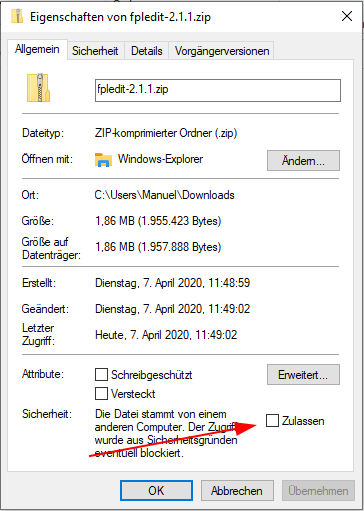
Vor der Installation muss unbedingt die heruntergeladene ZIP-Datei für Windows entsperrt werden. Dazu Rechtsklick > Eigenschaften und dort unten den Haken bei Zulassen setzen (siehe Screenshot links). Anschließend kann man die ZIP-Datei an einen beliebigen Ort entpacken und die Datei FPLedit.exe mit einem Doppelklick starten. Dieser Ordner kann auch nachträglich noch verschoben werden.
Optionale weiterführende Komponenten
Zur richtigen Darstellung der Buchfahrpläne wird auch noch die systemweit zu installierende Schrift DIN 1451 Mittelschrift alt von Peter Wiegel benötigt. Die Schriftart der Fahrpläne kann aber auch in eine andere umgeändert werden.
Zum Generieren von Bildfahrplänen wird zusätzlich das Programm jTrainGraph benötigt, die Installation kann ins gleiche Verzeichnis erfolgen.
Dateitypzuordnung
FPLedit speichert die Fahrplandaten in einem Dateiformat mit der Endung .fpl. Um alle solchen Dateien immer mit einem Doppelklick mit FPLedit öffnen zu können, gehen Sie wie folgt vor:
- Rechtsmausklick auf eine vorhandene
.fpl-Datei,Eigenschaftenauswählen. - Schaltfläche
Ändernneben der vorhandenen Dateitypzuordnung auswählen. - Im anschließenden Dialog die ausführbare Datei von FPLedit (
FPLedit.exeim Programmverzeichnis) auswählen
Update auf neue Version
Informationen zu neuen verfügbaren Versionen erhält man im Programm unter Hilfe > Einstellungen > Überprüfung auf neue Versionen > Auf neue Version prüfen oder durch eine Benachrichtigung beim Programmstart. Diese lässt sich ebenfalls unter Hilfe > Einstellungen > Überprüfung auf neue Versionen aktivieren oder deaktivieren.
Zum Update auf eine neue FPLedit-Version reicht es grundsätzlich, die auf dieser Website bereitgestellte ZIP-Datei wie oben beschrieben über die alte Version neu zu entpacken. Dabei gehen aber ggf. programmweite Einstellungen verloren. Die Datei fpledit.conf kann aber vor dem Entpacken gesichert werden und anschließend wieder über die Version aus dem Programmpaket kopiert werden. So bleiben alle Einstellungen erhalten.
Unterstützte Plattformen
FPLedit sollte mit .NET 6 wohl noch unter Windows 7 und 8.1 laufen. Das kann sich aber jederzeit ändern, ich habe keine Möglichkeit mehr unter diesen (von Microsoft abgekündigten) Versionen zu testen. Getestet wird aktuell ausschließlich auf Windows 10 (64-bit).